Grupos de cálculo en Power BI: su formato en Deneb
Un grupo de cálculo cambia el formato en cada fila. Deneb lo recibe ya resuelto: la misma medida se lee en miles arriba y en porcentaje abajo, sin una sola regla escrita en el gráfico.
Descarga el .pbix y el spec completo. Visualizaciones avanzadas, sin la complejidad de empezar desde cero.
El .pbix y el spec completo de cada visual.
Ábrelo en Power BI, cámbiale los campos y ya es tuyo.

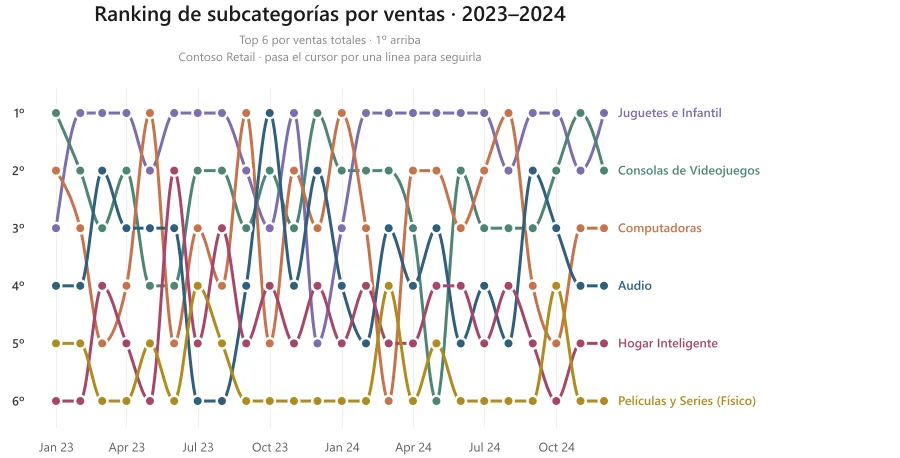
Cada línea es una categoría y su altura es el puesto que ocupa en cada periodo: 1º arriba. El puesto NO viene del modelo — se calcula dentro del spec con un window rank por periodo, así que cambiar la medida que ordena no exige tocar el modelo semántico. Pasa el cursor sobre una línea y el resto se atenúa para seguir su recorrido.
Ver y descargar →
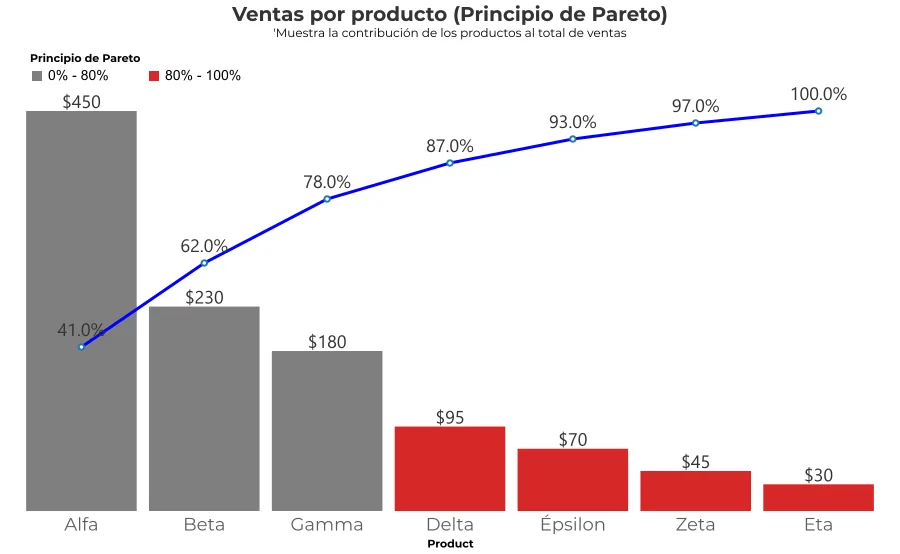
Las barras van de mayor a menor y la línea acumula el porcentaje: donde cruza el 80 % tienes los pocos productos que explican casi toda la venta. El resto se colorea aparte para que se vea de un vistazo dónde dejas de ganar.
Ver y descargar →
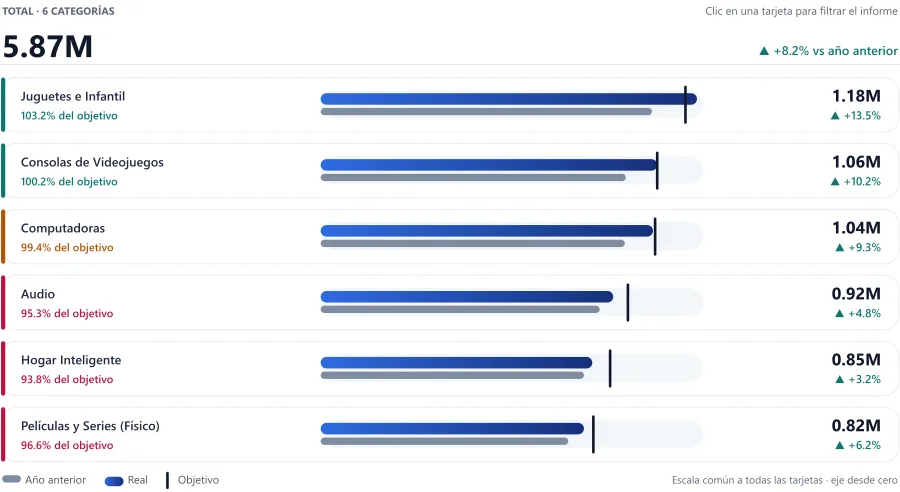
Una tarjeta por KPI, y dentro de cada una un bullet chart al estilo IBCS: la banda gris marca hasta dónde llegó el año anterior, la barra fina es el valor real y el tick negro es el objetivo. A la derecha, el valor y la variación; a la izquierda, el cumplimiento. Un solo golpe de vista responde las tres preguntas que siempre se hacen juntas — cuánto, contra qué plan y contra qué año. Clic en una tarjeta para filtrar el resto del informe.
Ver y descargar →
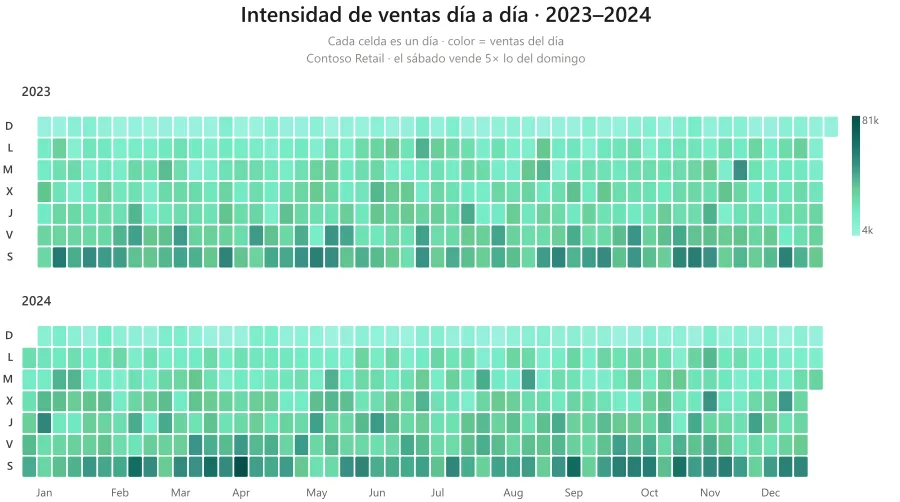
Cada celda es un día y su color es la intensidad de la medida: el año entero cabe en una rejilla de 53 semanas × 7 días. Lo que se lee de un vistazo no es el total sino el PATRÓN — qué días de la semana concentran, dónde hay temporada y, si los hay, los días sin actividad. El calendario lo deriva el propio spec con `timeUnit` a partir de una sola columna de fecha, así que no hay que añadir columnas auxiliares al modelo.
Ver y descargar →
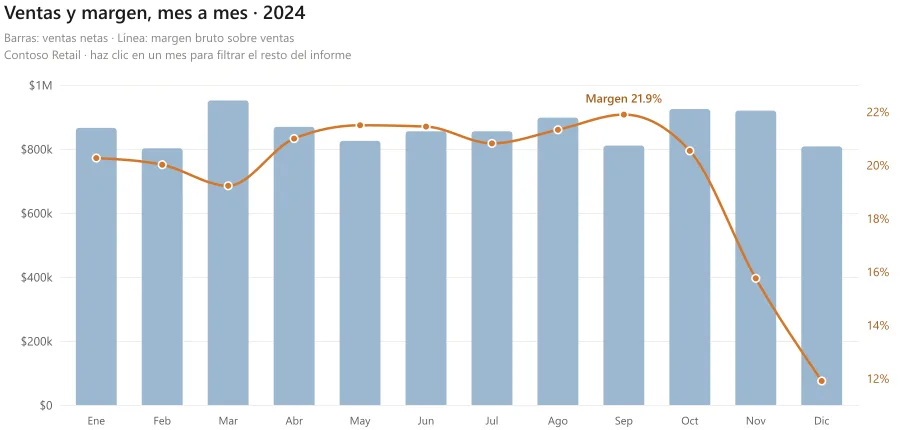
Un combo honesto: las barras llevan el importe y la línea el porcentaje, cada una con su propia escala Y. La clave es `resolve: {scale: {y: "independent"}}` — sin esa línea Vega-Lite fusiona las dos escalas y el porcentaje queda aplastado contra el cero frente a los millones. Clic en un mes para filtrar el resto del informe.
Ver y descargar →
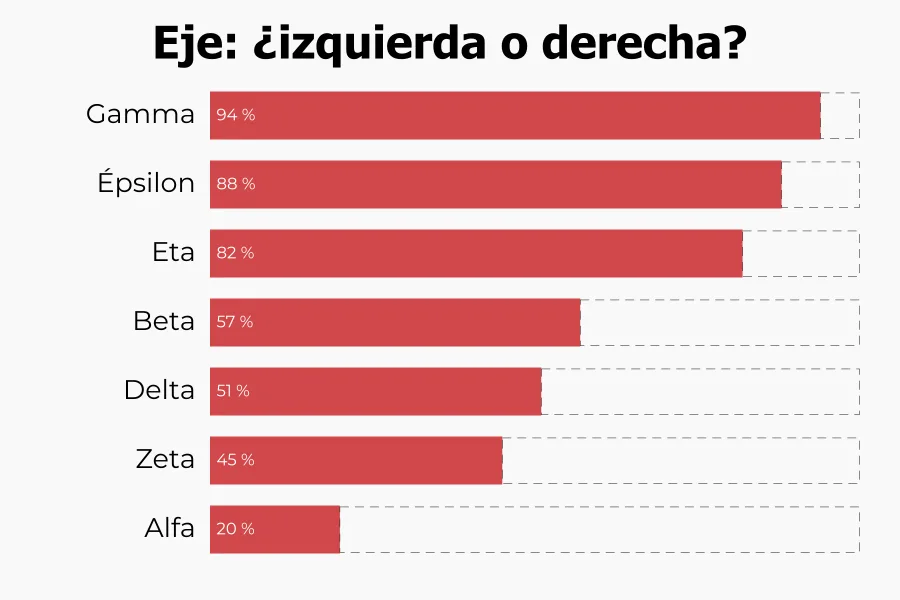
Barras horizontales donde la alineación de las etiquetas del eje (izquierda o derecha) cambia según un parámetro seleccionado en el reporte.
Ver y descargar →Las plantillas de arriba son un visual. Estas son soluciones completas — matriz de KPIs, Top N dinámico, Pareto 80/20 — con el modelo, las medidas DAX y el soporte para adaptarlas a tus datos.
Una matriz de bullet charts en Power BI desde un único visual: cada tarjeta lleva su cifra, una barra contra el año anterior y una banda de color que sabe si subir es bueno o malo para esa métrica.
El Slicer definitivo para Power BI. Permite a tus usuarios filtrar Top N y análisis Pareto directamente desde un visual interactivo tipo botón.
Una matriz de tarjetas KPI en Power BI desde un único visual: cifra, sparkline, variación frente al periodo anterior y una banda de color que sabe si subir es bueno o malo para esa métrica.
A veces el gráfico no es lo que falla: es el modelo, las medidas o cómo está planteada la pregunta. Si llevas rato peleándote con un informe que no cuadra, hablémoslo.
Ver cómo trabajo →